
Benachrichtigungen und App · Anleitung
Benachrichtigungen nach Grund einstellen
Unter Benachrichtigungen wählen Sie für jeden Grund, ob Sie per E-Mail, in der App oder auf beiden Wegen davon erfahren. Zwei Hauptschalter schalten eine ganze Spalte ab.
Zuletzt geprüft:
Auf dieser Seite
Ziel
Erfahren Sie nur von dem, was Sie wirklich betrifft, auf dem Weg, den Sie lesen.
Vorbereitung
- Sie sind mit einem Teamkonto angemeldet.
- Ihre Rolle sieht Meldungen.
Schritte
Benachrichtigungen öffnen
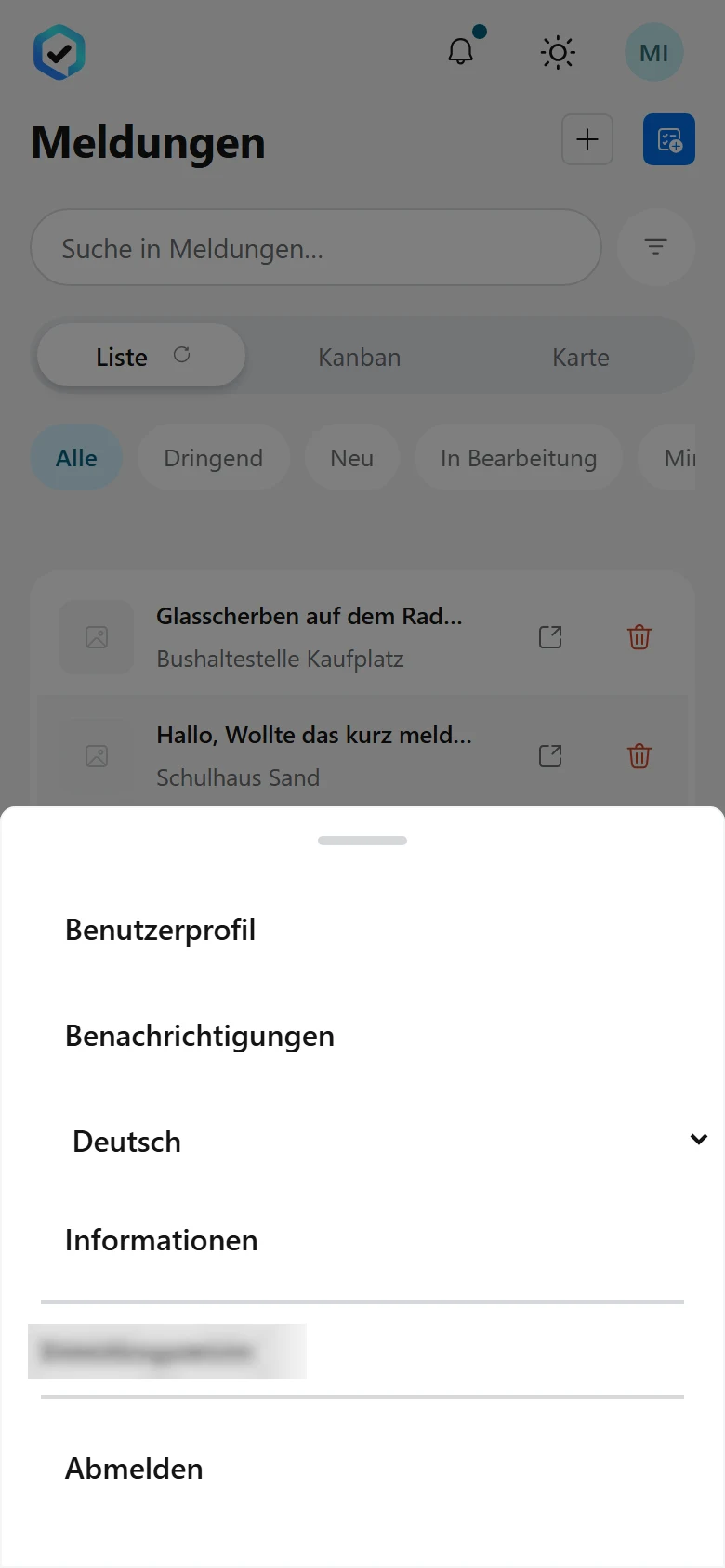
Tippen Sie oben rechts auf Ihr Profilbild oder Ihre Initialen und wählen Sie «Benachrichtigungen».
Beispielansicht mit Testdaten: Das Menü hinter den Initialen oben rechts mit dem Eintrag «Benachrichtigungen». Die Zeile mit der Version ist unkenntlich gemacht.
Bild in Originalgrösse öffnenDie Hauptschalter prüfen
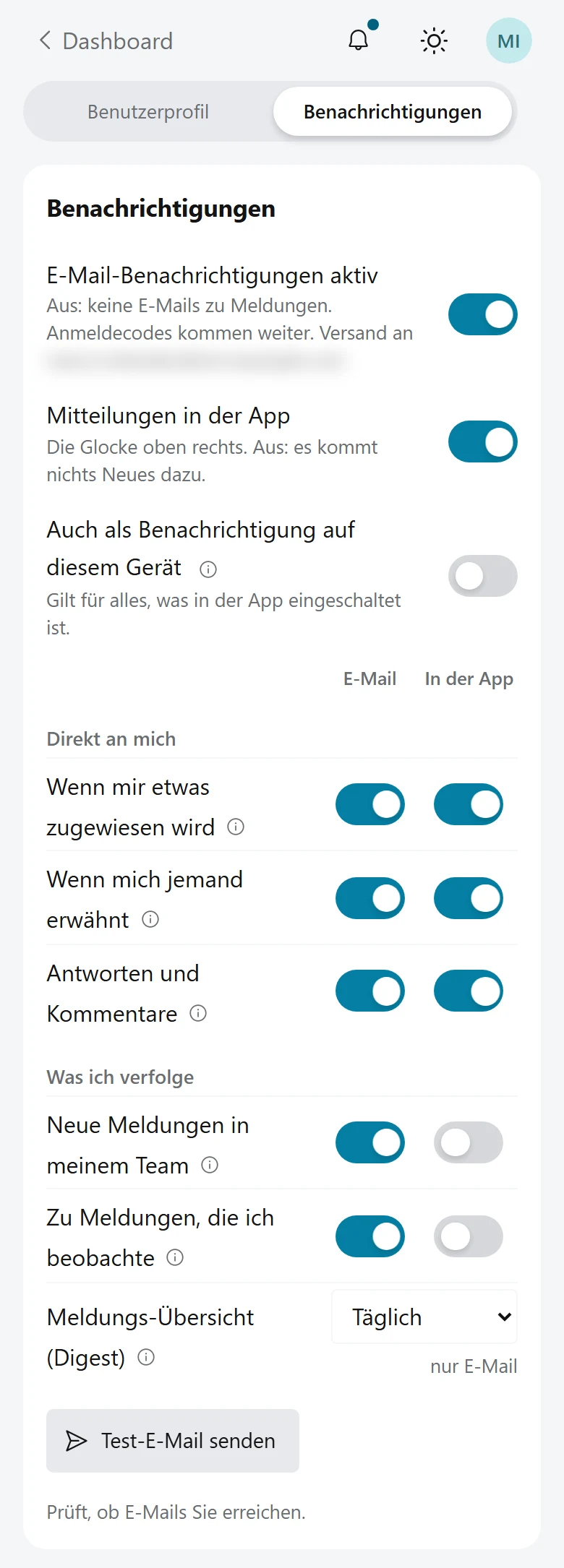
«E-Mail-Benachrichtigungen aktiv» gilt für alle E-Mails zu Meldungen, «Mitteilungen in der App» für die Glocke oben rechts. Ist ein Hauptschalter aus, bleibt seine ganze Spalte stumm.
Beispielansicht mit Testdaten: oben die Hauptschalter, darunter je Grund ein Schalter für «E-Mail» und «In der App», zuletzt die Meldungs-Übersicht. Die Adresse ist unkenntlich gemacht.
Bild in Originalgrösse öffnenPro Grund wählen
In der Tabelle steht jede Zeile für einen Grund: «Wenn mir etwas zugewiesen wird», «Wenn mich jemand erwähnt», «Antworten und Kommentare», «Neue Meldungen in meinem Team» und «Zu Meldungen, die ich beobachte». Schalten Sie je Zeile «E-Mail» und «In der App» ein oder aus. Die Änderung gilt sofort.
Die Meldungs-Übersicht wählen
Wählen Sie in der Zeile «Meldungs-Übersicht (Digest)» «Aus», «Täglich», «Wöchentlich» oder «Monatlich». Die Übersicht kommt nur per E-Mail, wöchentlich am Montag, monatlich am 1.
Den Versand testen
Tippen Sie auf «Test-E-Mail senden». Kommt die Nachricht an, erreichen Sie die E-Mails.
Mitteilungen in der Glocke lesen
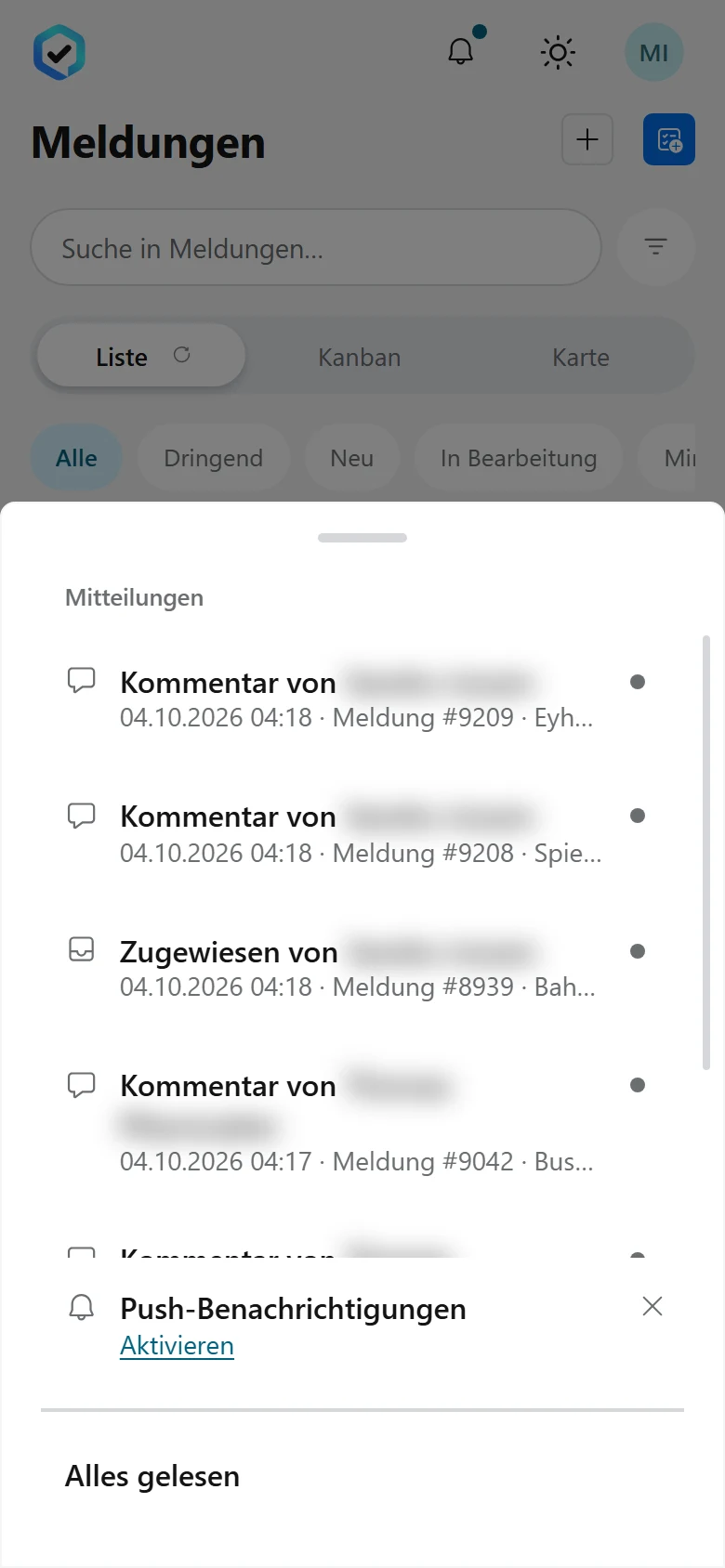
Ein Punkt an der Glocke zeigt Ungelesenes. Tippen Sie darauf: Jede Zeile nennt den Grund und führt zur Meldung. Öffnen Sie die Meldung, gilt die Zeile als gelesen. «Alles gelesen» erledigt alle auf einmal.
Beispielansicht mit Testdaten: Die geöffnete Glocke zeigt «Mitteilungen» mit ungelesenen Zeilen und unten «Alles gelesen». Namen sind unkenntlich gemacht.
Bild in Originalgrösse öffnen
Ergebnis prüfen
Sie erfahren nur zu den Gründen, die Sie eingeschaltet haben, und nur auf den Wegen, die Sie gewählt haben.
Wenn es nicht klappt
- Die Spalte «In der App» fehlt.
- Die Mitteilungen sind auf Ihrer Installation ausgeschaltet. Wenden Sie sich an Ihre Administration.
- Die E-Mail-Schalter sind gesperrt und darüber steht ein Hinweis.
- E-Mails an Mitarbeitende sind auf Ihrer Installation ausgeschaltet, oder Ihre Rolle sieht keine Meldungen. Das kann nur Ihre Administration ändern.
- Die Meldungs-Übersicht lässt sich nicht wählen.
- Ist «E-Mail-Benachrichtigungen aktiv» aus, schalten Sie es ein. Steht dort «Die Meldungs-Übersicht ist auf dieser Installation ausgeschaltet.», kann nur Ihre Administration sie einschalten.
- Zu einer beobachteten Meldung kommt nicht jede Änderung.
- Öffnen Sie die Meldung und tippen Sie auf «Beobachtet». Wählen Sie unter «Worüber möchten Sie informiert werden?» «Alles» und speichern Sie.
Häufige Fragen
Was gilt, wenn ich nie etwas eingestellt habe?
Die Seite Benachrichtigungen zeigt, was für Ihr Konto gilt. In der App sind Zuweisungen, Erwähnungen sowie Antworten und Kommentare an, neue Meldungen im Team und beobachtete Meldungen aus. Welche E-Mails ein neues Konto erhält, legt Ihre Administration fest.
Warum kommt eine E-Mail erst einige Minuten später?
Antworten, Kommentare und Änderungen an beobachteten Meldungen werden gesammelt. Sie gehen je Art als eine Nachricht, sobald 10 Minuten lang nichts dazukam, sonst nach 30 Minuten. Ist gerade niemand im Arbeitsbereich aktiv, kann die E-Mail später kommen. Zuweisungen und Erwähnungen kommen sofort.
Kommen Anmeldecodes auch, wenn die E-Mails aus sind?
Ja. Der Hauptschalter betrifft nur E-Mails zu Meldungen.
Wie lange bleiben Mitteilungen in der Glocke?
90 Tage. Die Glocke zeigt bis zu 15 aktuelle, ältere finden Sie über die Meldungsliste.