
Benachrichtigungen und App · Anleitung
Den Arbeitsbereich als App installieren
Der Arbeitsbereich lässt sich aus dem Browser als App auf Handy oder Computer installieren. Er öffnet sich dann in einem eigenen Fenster über ein eigenes Symbol, ohne App-Store.
Zuletzt geprüft:
Auf dieser Seite
Ziel
Öffnen Sie die Meldungen mit einem Tipp, wie eine App.
Vorbereitung
- Sie haben ein Teamkonto und sind angemeldet.
- Ein aktueller Browser: Chrome oder Edge auf Android und Computer, Safari auf iPhone und iPad.
- Ihr Arbeitsbereich bietet Browser-Benachrichtigungen an.
- Ihre Rolle sieht Meldungen.
Schritte
Android mit Chrome
Öffnen Sie Ihren Arbeitsbereich (die Adresse, unter der Sie sich anmelden) in Chrome. Öffnen Sie das Chrome-Menü mit den drei Punkten und wählen Sie «App installieren», je nach Version «Zum Startbildschirm hinzufügen». Bietet Chrome die Installation selbst an, bestätigen Sie dort.
Computer mit Chrome oder Edge
Öffnen Sie Ihren Arbeitsbereich in Chrome oder Edge. Klicken Sie in der Adressleiste auf das Symbol zum Installieren und bestätigen Sie mit «Installieren».
iPhone und iPad mit Safari
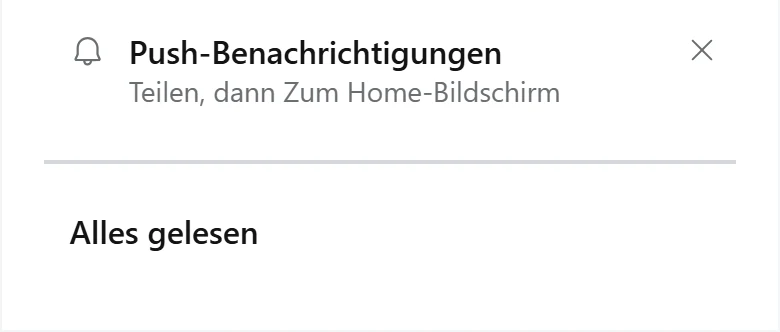
Öffnen Sie Ihren Arbeitsbereich in Safari. Tippen Sie auf «Teilen» (fehlt es, zuerst auf «•••»), dann auf «Zum Home-Bildschirm» und bestätigen Sie mit «Hinzufügen». Dieselben Schritte nennt auch die Glocke.
Beispielansicht mit Testdaten, wie ein iPhone-Browser sie zeigt: Die Glocke nennt die Schritte «Teilen, dann Zum Home-Bildschirm».
Bild in Originalgrösse öffnenDie App öffnen
Tippen Sie auf das neue Symbol. Die App öffnet sich in einem eigenen Fenster ohne Adressleiste und startet bei den Meldungen. Fragt sie nach der Anmeldung, melden Sie sich einmal an.
Ergebnis prüfen
Die App hat ein eigenes Fenster und ein eigenes Symbol: das Logo Ihrer Gemeinde, wenn es sich als App-Symbol eignet, sonst das Zeichen von Power Local. Die Statusleiste passt sich der Farbe der Seite an.
Wenn es nicht klappt
- Der Browser bietet keine Installation an.
- Melden Sie sich zuerst an und öffnen Sie eine Seite des Arbeitsbereichs. Erscheint das Angebot weiterhin nicht, bietet Ihr Arbeitsbereich die App zurzeit nicht an. Wenden Sie sich an Ihre Administration.
- Auf dem iPhone fehlt «Teilen» oder «Zum Home-Bildschirm».
- Öffnen Sie den Arbeitsbereich in Safari. Fehlt «Teilen», tippen Sie zuerst auf «•••». Scrollen Sie im Teilen-Menü nach unten, der Eintrag steht oft weiter unten.
- Name oder Symbol der App sind veraltet.
- Android übernimmt Änderungen nach einiger Zeit selbst und fragt dafür eventuell einmal nach. Auf dem iPhone entfernen Sie die App vom Home-Bildschirm und fügen sie neu hinzu.
Häufige Fragen
Gibt es Abkürzungen auf dem Symbol?
Auf Android zeigt langes Drücken auf das Symbol «Meldungen» und «Inventar», sofern alle Rollen Ihrer Installation diese Bereiche öffnen können.
Warum hat der Name einen Zusatz?
Das ist eine Testinstallation. Die Installation für den Betrieb hat keinen.
Brauche ich die App für Benachrichtigungen?
Auf Android und Computer nicht, dort genügt der Browser. Auf iPhone und iPad ja.