
Notifications et application · Guide
Installer l'espace de travail comme application
L'espace de travail peut être installé depuis le navigateur comme application sur votre téléphone ou votre ordinateur. Il s'ouvre alors dans sa propre fenêtre depuis sa propre icône, sans magasin d'applications.
Dernière vérification:
Sur cette page
Objectif
Ouvrez les signalements d'un seul toucher, comme une application.
Avant de commencer
- Vous avez un compte d'équipe et êtes connecté.
- Un navigateur récent : Chrome ou Edge sur Android et ordinateur, Safari sur iPhone et iPad.
- Votre espace de travail propose les notifications du navigateur.
- Votre rôle voit les signalements.
Étapes
Android avec Chrome
Ouvrez votre espace de travail (l'adresse où vous vous connectez) dans Chrome. Ouvrez le menu de Chrome avec les trois points et choisissez «Installer l'application», ou «Ajouter à l'écran d'accueil» selon la version. Si Chrome propose l'installation de lui-même, confirmez-la.
Ordinateur avec Chrome ou Edge
Ouvrez votre espace de travail dans Chrome ou Edge. Cliquez sur l'icône d'installation dans la barre d'adresse et confirmez avec «Installer».
iPhone et iPad avec Safari
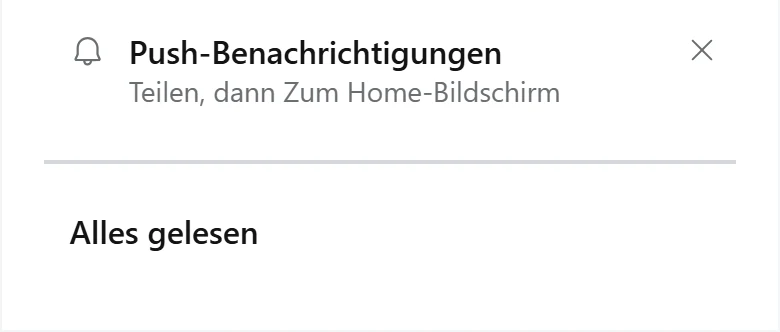
Ouvrez votre espace de travail dans Safari. Touchez «Partager» (s'il manque, d'abord «•••»), puis «Sur l'écran d'accueil», et confirmez avec «Ajouter». La cloche indique les mêmes étapes.
Exemple avec données de test, tel qu'un navigateur iPhone l'affiche : la cloche indique les étapes «Teilen, dann Zum Home-Bildschirm» (Partager, puis Sur l'écran d'accueil).
Ouvrir l’image en taille réelleOuvrir l'application
Touchez la nouvelle icône. L'application s'ouvre dans sa propre fenêtre sans barre d'adresse et démarre sur les signalements. Si elle demande une connexion, connectez-vous une fois.
Vérifier le résultat
L'application a sa propre fenêtre et sa propre icône : le logo de votre commune s'il convient comme icône d'application, sinon le symbole de Power Local. La barre d'état s'accorde à la couleur de la page.
En cas de problème
- Le navigateur ne propose pas d'installation.
- Connectez-vous d'abord et ouvrez une page de l'espace de travail. Si la proposition n'apparaît toujours pas, votre espace de travail ne propose pas l'application pour le moment. Adressez-vous à votre administration.
- «Partager» ou «Sur l'écran d'accueil» manque sur l'iPhone.
- Ouvrez l'espace de travail dans Safari. Si «Partager» manque, touchez d'abord «•••». Faites défiler le menu Partager vers le bas; l'entrée se trouve souvent plus bas.
- Le nom ou l'icône de l'application sont dépassés.
- Android reprend les changements de lui-même après un moment et peut vous demander une fois de les accepter. Sur l'iPhone, retirez l'application de l'écran d'accueil et ajoutez-la de nouveau.
Questions fréquentes
Y a-t-il des raccourcis sur l'icône?
Sur Android, un appui long sur l'icône affiche «Rapports» et «Inventaire», pour autant que tous les rôles de votre installation puissent ouvrir ces domaines.
Pourquoi le nom porte-t-il un ajout?
Il s'agit d'une installation de test. L'installation pour le travail quotidien n'en a pas.
Ai-je besoin de l'application pour les notifications?
Pas sur Android et ordinateur, où le navigateur suffit. Sur iPhone et iPad, oui.