
Benachrichtigungen und App · Anleitung
Push-Benachrichtigungen auf dem Gerät einschalten
Was in der Glocke ankommt, kann auch als Benachrichtigung auf Handy oder Computer erscheinen. Sie schalten das für jedes Gerät einzeln ein, über die Glocke oder unter Benachrichtigungen.
Zuletzt geprüft:
Auf dieser Seite
Ziel
Erfahren Sie von neuen Mitteilungen, auch wenn die App gerade nicht offen ist.
Vorbereitung
- «Mitteilungen in der App» ist unter Benachrichtigungen eingeschaltet.
- Ihre Installation bietet Browser-Benachrichtigungen an.
- Auf iPhone und iPad: iOS 16.4 oder neuer.
Schritte
Nur iPhone und iPad: zuerst installieren
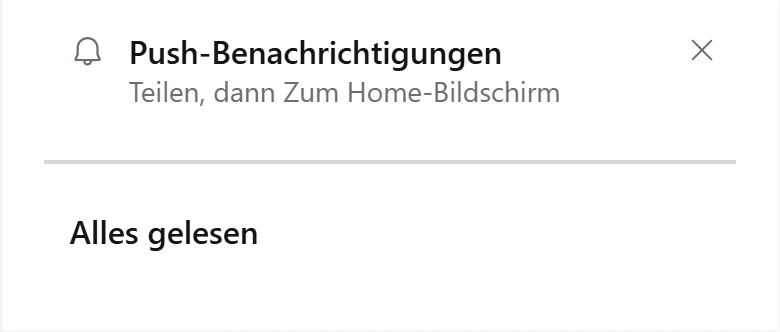
Öffnen Sie Ihren Arbeitsbereich (die Adresse, unter der Sie sich anmelden) in Safari. Tippen Sie auf «Teilen» (fehlt es, zuerst auf «•••») und dann auf «Zum Home-Bildschirm». Öffnen Sie danach die App über ihr Symbol, melden Sie sich an, falls sie fragt, und fahren Sie dort fort.
Beispielansicht mit Testdaten, wie ein iPhone-Browser sie zeigt: Die Glocke sagt in der Zeile «Push-Benachrichtigungen» zuerst «Teilen, dann Zum Home-Bildschirm».
Bild in Originalgrösse öffnenIn der Glocke aktivieren
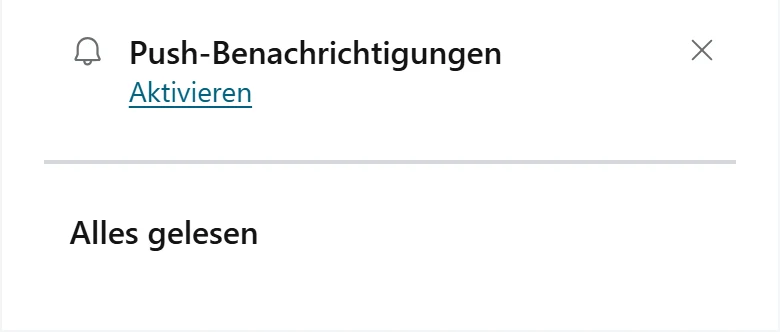
Tippen Sie auf die Glocke. In der Zeile «Push-Benachrichtigungen» tippen Sie auf «Aktivieren» und erlauben die Anfrage des Browsers.
Beispielansicht mit Testdaten: In der Glocke steht unter den Mitteilungen die Zeile «Push-Benachrichtigungen» mit «Aktivieren» und einem Kreuz für «Nicht jetzt».
Bild in Originalgrösse öffnenOder unter Benachrichtigungen
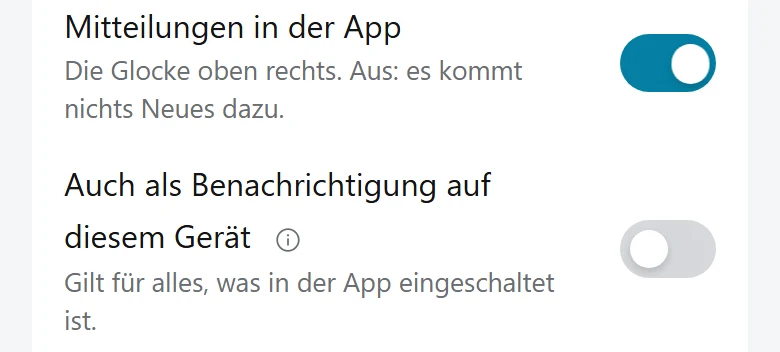
Öffnen Sie über Ihr Profilbild «Benachrichtigungen» und schalten Sie «Auch als Benachrichtigung auf diesem Gerät» ein.
Beispielansicht mit Testdaten: Unter «Mitteilungen in der App» steht der Schalter «Auch als Benachrichtigung auf diesem Gerät», hier noch aus.
Bild in Originalgrösse öffnenMit einem Test prüfen
Öffnen Sie «Benachrichtigungen» und tippen Sie unter «Auch als Benachrichtigung auf diesem Gerät» auf «Test senden». Kurz darauf erscheint «Benachrichtigungen funktionieren.» auf dem Gerät.
Ergebnis prüfen
Neue Mitteilungen der Glocke erscheinen auch als Benachrichtigung auf diesem Gerät, ein Tipp darauf öffnet die Meldung. Was ankommt, bestimmt die Spalte «In der App» unter Benachrichtigungen.
Wenn es nicht klappt
- Die Anfrage wurde abgelehnt, oder unter Benachrichtigungen steht «Im Browser blockiert.»
- Erlauben Sie Benachrichtigungen für den Arbeitsbereich: in Chrome und Edge über das Symbol links der Adresse, für die iPhone-App unter «Einstellungen» > «Mitteilungen» > Name der App. Schliessen und öffnen Sie die Seite oder App neu und schalten Sie wieder ein.
- Nach «Test senden» erscheint nichts.
- Erlauben Sie in den Einstellungen des Geräts Mitteilungen für den Browser, auf dem iPhone für die App, und schalten Sie «Nicht stören» oder einen Fokus aus.
- Es steht «Zuerst Mitteilungen in der App einschalten.»
- Schalten Sie «Mitteilungen in der App» ein. Das Gerät erhält nur, was auch die Glocke erhält.
- Es steht «Dieser Browser kann das nicht.»
- Verwenden Sie einen aktuellen Browser wie Chrome, Edge, Firefox oder Safari. Auf iPhone und iPad braucht es iOS 16.4 oder neuer.
- Der Schalter fehlt, oder es steht «Diese Installation kann keine Benachrichtigungen senden.»
- Ihre Installation bietet Browser-Benachrichtigungen zurzeit nicht an. Wenden Sie sich an Ihre Administration.
- Es steht «Zustellung an dieses Gerät gestört.»
- Tippen Sie auf «Test senden». Kommt nichts an, schalten Sie «Auch als Benachrichtigung auf diesem Gerät» aus und wieder ein.
Häufige Fragen
Meldet sich das Gerät bei jeder kleinen Änderung?
Nein. Eine Mitteilung, die schon ungelesen ist, meldet sich nicht noch einmal. Nach 5 Benachrichtigungen in 10 Minuten kommt nur noch eine Zusammenfassung mit der Zahl der ungelesenen Mitteilungen.
Verschwindet eine gelesene Benachrichtigung auch auf meinen anderen Geräten?
Ja, sobald dort die App geöffnet wird oder die nächste Benachrichtigung eintrifft.
Was zeigt die Zahl am App-Symbol?
Die Zahl der ungelesenen Mitteilungen, wo das Gerät eine Zahl am Symbol anzeigen kann.
Wie schalte ich ein Gerät wieder aus?
Schalten Sie «Auch als Benachrichtigung auf diesem Gerät» aus. Auch Abmelden beendet die Benachrichtigungen auf diesem Gerät, bis Sie sie nach der nächsten Anmeldung wieder einschalten.