Das passende Objekt öffnen
Ein QR-Label führt direkt zum Inventareintrag. Standort, Kategorie und hinterlegte Informationen helfen deinem Team, das richtige Gerät oder die richtige Anlage zu erkennen.
Geräte und Anlagen im Arbeitsalltag
Geräte und Anlagen per QR-Code öffnen, Nutzung und Ausleihe festhalten und Meldungen am Objekt verfolgen. Für Werkhof, Hausdienst und Liegenschaften.
Kommt dir das bekannt vor?
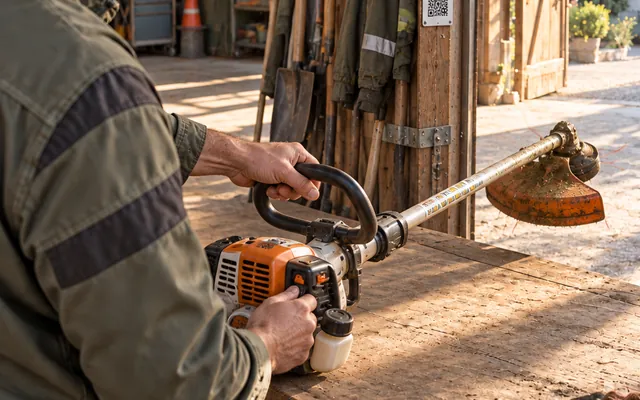
Wer hat die Motorsense? Ist der Defekt schon gemeldet? Informationen zu Geräten verteilen sich schnell auf Gespräche, Listen und einzelne Handys.
Heute oft verteilt
Mit Power Local verbunden
Am Gerät findet dein Team die hinterlegten Informationen, die erfasste Nutzung und verknüpfte Meldungen. Die nächste Person kann dort weiterarbeiten.
Beispieldaten · interaktive Vorschau
Die Vorschau startet in der angemeldeten Ansicht. Alle Änderungen bleiben in diesem Beispiel und werden nicht an ein Team gesendet.


Deine Meldungen. Beim richtigen Team.
Interaktive Beispiele. Alle Änderungen bleiben in diesem Browser-Tab.
Vom QR-Code zur nächsten Aufgabe
Wer hat die Motorsense gerade? Was wurde zuletzt gemeldet? Ein gemeinsamer Eintrag verbindet das Gerät mit seiner Nutzung und den anstehenden Arbeiten.
Ein QR-Label führt direkt zum Inventareintrag. Standort, Kategorie und hinterlegte Informationen helfen deinem Team, das richtige Gerät oder die richtige Anlage zu erkennen.
Bei ausleihbaren Geräten hält das Team fest, wer sie benutzt und wann sie zurückgegeben werden. Je nach eingestelltem Ablauf sind Anmeldung, Sicherheitshinweise oder eine Übergabe Teil der Nutzung.
Ein Defekt wird als Meldung mit dem Objekt verknüpft. Berechtigte Mitarbeitende finden dort zugehörige Vorgänge, Nutzung und Kontrollverlauf und können die nächste Arbeit vorbereiten.
Mit einer Gerätegruppe beginnen
Starte mit gemeinsam genutzten Geräten oder Anlagen, bei denen heute oft nachgefragt wird. Ein überschaubarer Pilot zeigt, welche Angaben vor Ort helfen.
Lege Geräte oder Anlagen mit Inventarnummer, Kategorie, Standort und Zuständigkeit an. Ergänze die Informationen und Bilder, die dein Team für die Arbeit braucht.
Bringe die passenden Labels an und prüfe, ob sie lesbar und erreichbar sind. Scanne sie mit dem Team und kontrolliere, ob jedes Label das richtige Objekt öffnet.
Kläre, welche Geräte ausgeliehen werden, wer eine Nutzung übernehmen darf und wer Rückgaben pflegt. Ein sichtbarer Nutzungsstand ist nur so aktuell wie die erfassten Übergaben.
Vor der Einführung klären
Inventar, öffentliche Hinweise und interne Bearbeitung gehören zusammen. Welche Angaben sichtbar sind, hängt vom Objekt und den Zugriffsrechten ab.
Freigegebene Objekte können Besuchenden Informationen und einen Meldeweg zeigen. Interne Angaben und Funktionen bleiben den berechtigten Mitarbeitenden vorbehalten. Namen aus der Gerätenutzung werden anonymen Besuchenden nicht angezeigt.
Zum Öffnen aktueller Informationen und zum Erfassen von Nutzung oder Meldungen braucht es eine Internetverbindung. Prüfe den Empfang dort, wo die Geräte und Anlagen eingesetzt werden.
Die Ausleihe zeigt die erfasste aktuelle Nutzung und ihren Verlauf. Die Ausleihe ist kein Reservierungskalender und keine automatische GPS-Ortung. Vereinbare im Pilot, welche Bestands- und Übergabeinformationen dein Team pflegt.
Praktische Fragen
Nein. Ein QR-Code oder Link öffnet das Formular direkt im Browser. Bürger:innen, Mitarbeitende oder Mietende können eine Meldung ohne App-Installation und ohne Benutzerkonto erfassen.
Antwort im DetailFür die aktuelle Plattform wird eine Internetverbindung benötigt. Eine Offline-Erfassung mit späterer Synchronisation ist in Vorbereitung.
Antwort im DetailDeine Daten liegen beim vereinbarten Hosting-Anbieter. Speicherort, Sicherungen und Zuständigkeiten für den Betrieb klären wir vor der Einrichtung.
Antwort im DetailMit der Arbeit verbunden
Der nächste Schritt
Probiere das Inventar-Beispiel aus und kläre den passenden Umfang für euer Team.